
在WSL里面部署Deepseek Harness
在 WSL 里安装 DSH 非常简单,只需要几步。以下是完整流程:
第一步:安装 Node.js
打开 WSL 终端,执行:
1 | # 更新系统 |
第二步:全局安装 DSH
1 | npm install -g @deepseek-ai/dsh |
第三步:启动 DSH Web UI
1 | dsh web |
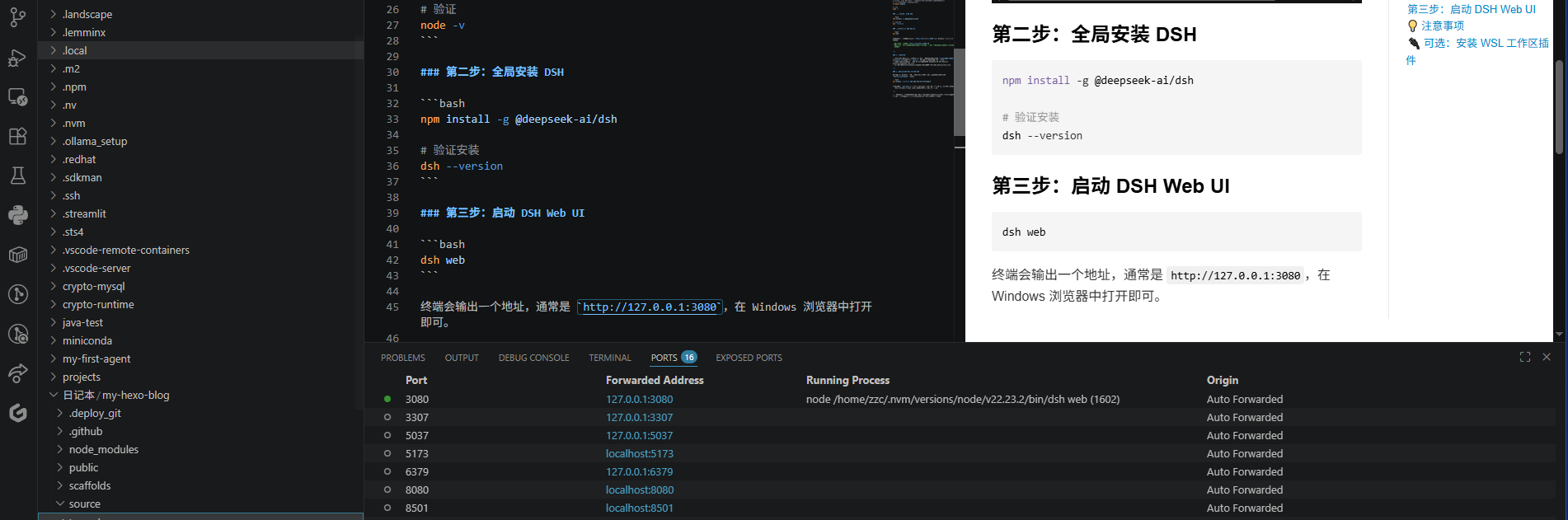
终端会输出一个地址,通常是 http://127.0.0.1:3080,在 Windows 浏览器中打开即可。
如果打不开,试试
http://localhost:3080。
如果是按开发环境来搭建的,已
经让 Vscode 和 Wsl 连接上的话,可以在 Vscode里面检查端口
💡 注意事项
- 工作区路径:建议把项目放在 WSL 原生文件系统里(如
/home/你的用户名/projects/),不要放在/mnt/c/下,因为跨文件系统 I/O 性能较差 - API Key:首次打开 Web UI 后,需要填写 DeepSeek 的 API Key,去 platform.deepseek.com 创建
- 中文路径:工作区目录用全英文路径,避免中文路径导致目录选择器崩溃
🔌 可选:安装 WSL 工作区插件
如果你是在 Windows 侧运行 DSH,想让它操作 WSL 里的文件,可以安装 dsh-wsl-workspace 插件:
1 | dsh plugin --profile web add dsh-wsl-workspace |
安装后重启 dsh web,侧栏底部 Settings 旁会出现一个 W 按钮,点击即可添加 WSL 工作区,让 bash 命令和文件读写都在 WSL 内执行。
为什么会搭建一个收费的DSH,因为懒,实际上可以让DSH帮自己做很多事情,只需要花费小小的几毛,这篇博客也是用它搭建的,后续会用它干更多事情。
All articles on this blog are licensed under CC BY-NC-SA 4.0 unless otherwise stated.